从本地迁移网站到服务器

本教程仅针对 Hostinger 进入数据库管理页面 在宝塔面板数据库标签页面点击 phpMyAdmin 进入数据库管理页面 2021 08 21 https://img.limina.top/blog/进入数据库管理页面 2021 08 21.png 导出数据库文件 在页面左侧找到要导出数据的本地数据库,然后全选导出 导出数据库文件 2021 08 21 https://img.limina.t...
从本地迁移网站到服务器
本教程仅针对 Hostinger

进入数据库管理页面

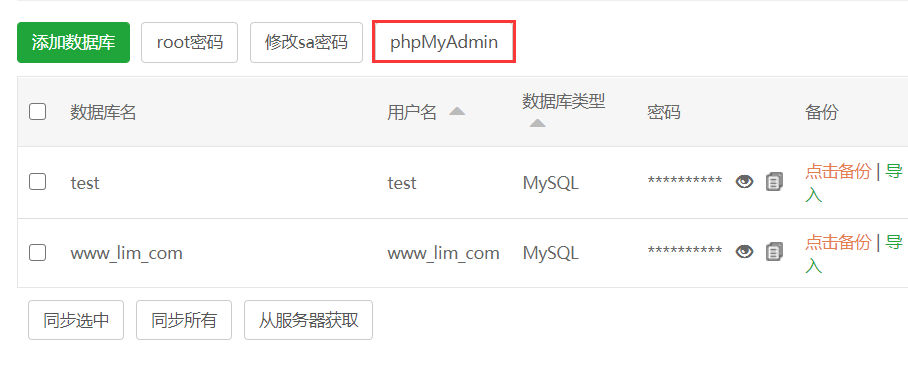
在宝塔面板数据库标签页面点击 phpMyAdmin
进入数据库管理页面-2021-08-21

导出数据库文件

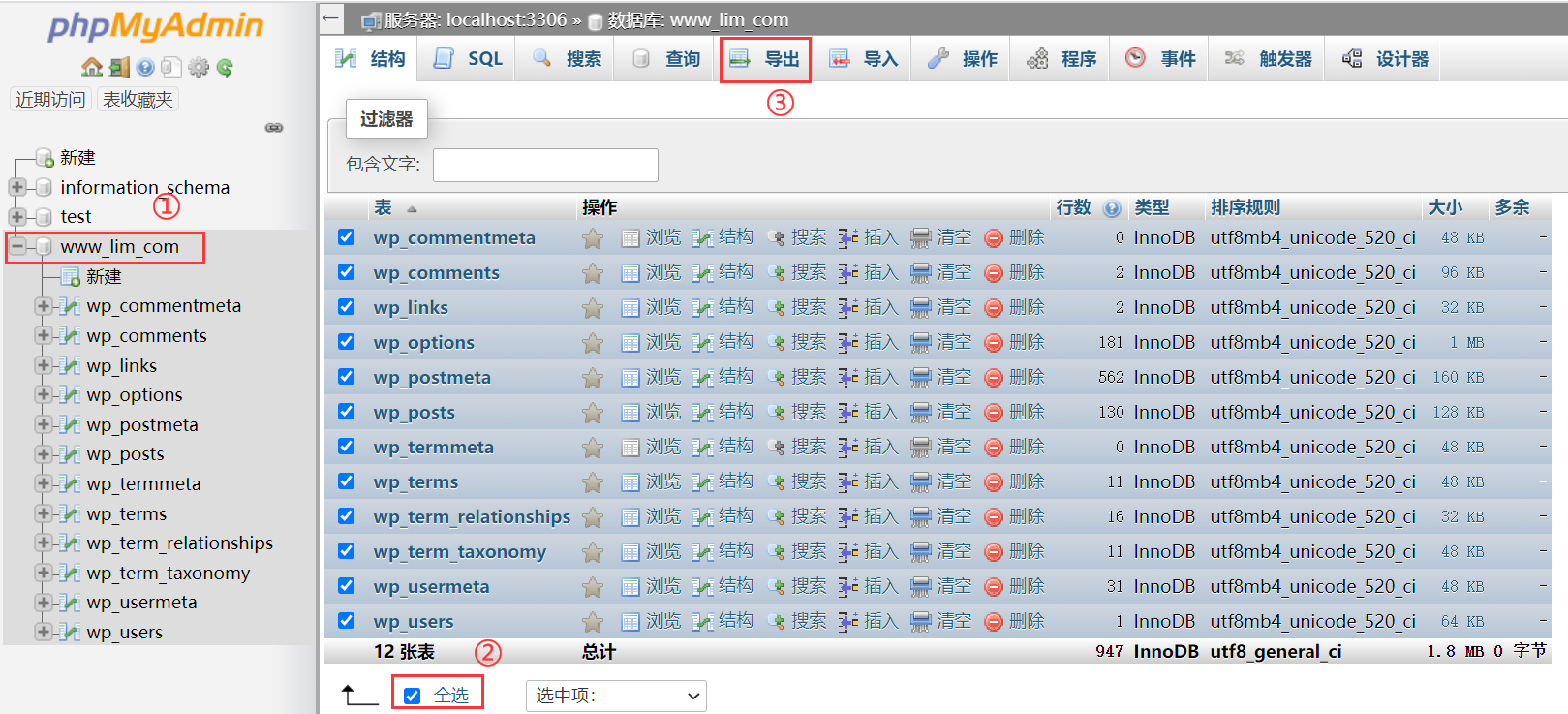
在页面左侧找到要导出数据的本地数据库,然后全选导出
导出数据库文件-2021-08-21
导出数据库文件-2021-08-21
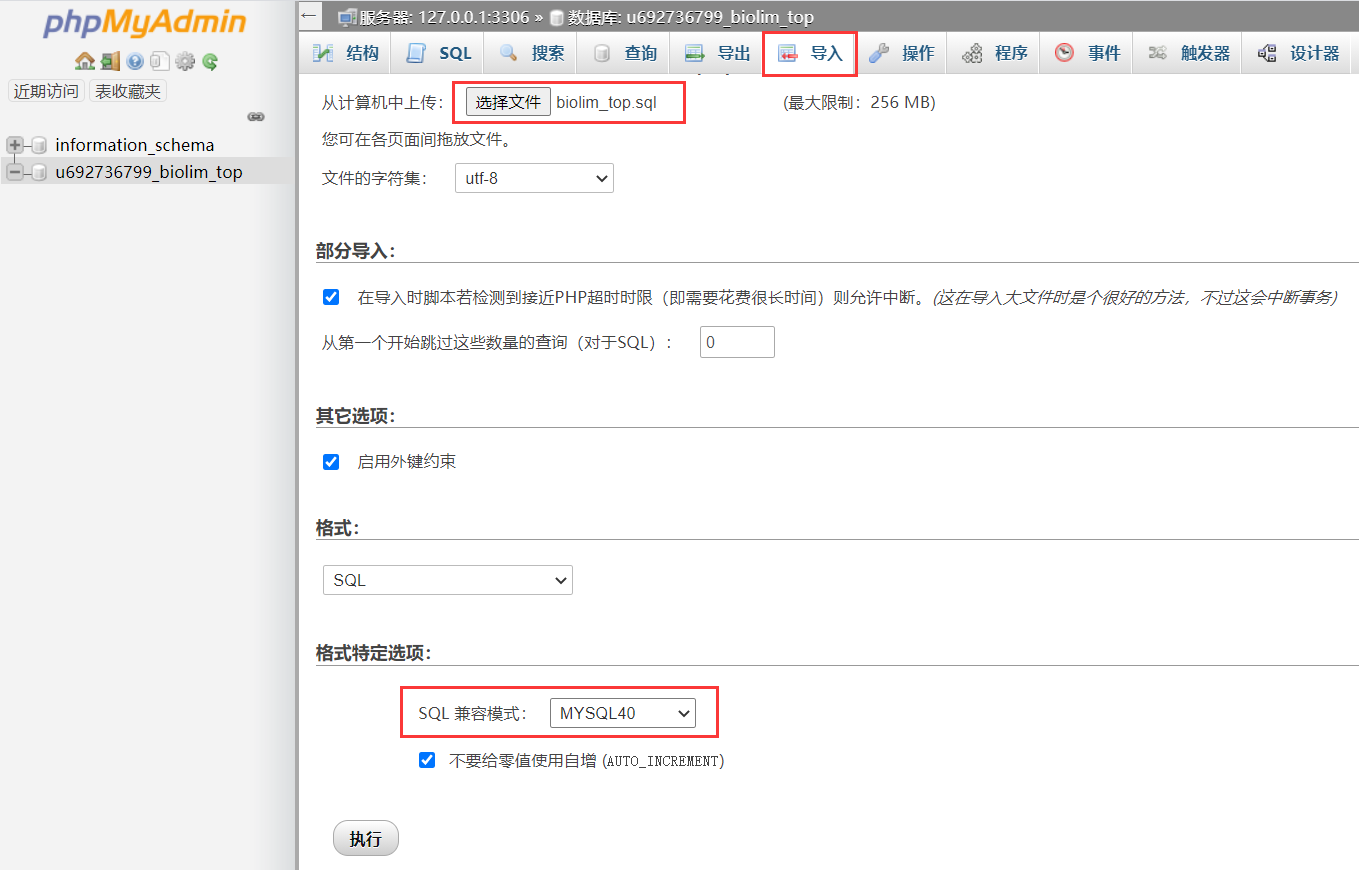
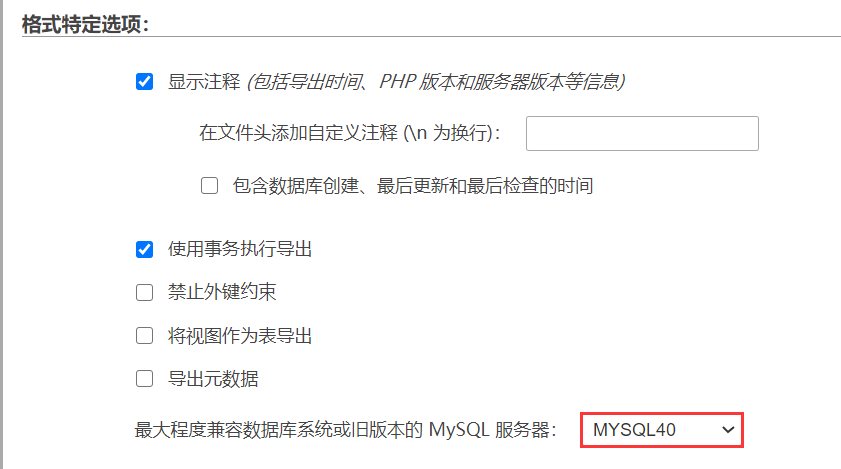
为了避免服务器myphp版本跟本机的不一致而导致的问题,在导出方式选择 `自定义 - 显示所有可用的选项`,然后下拉,在【格式特定选项】中的 `最大程度兼容数据库系统或旧版本的MySQL服务器`选项中,选择 `MYSQL40`(在服务器中还原数据库的时也要选择该选项)
格式特定选项-2021-08-21
格式特定选项-2021-08-21
然后点击 `执行`

修改数据库

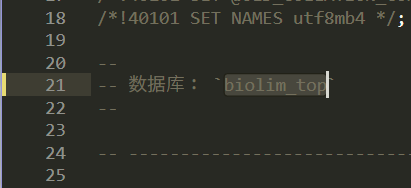
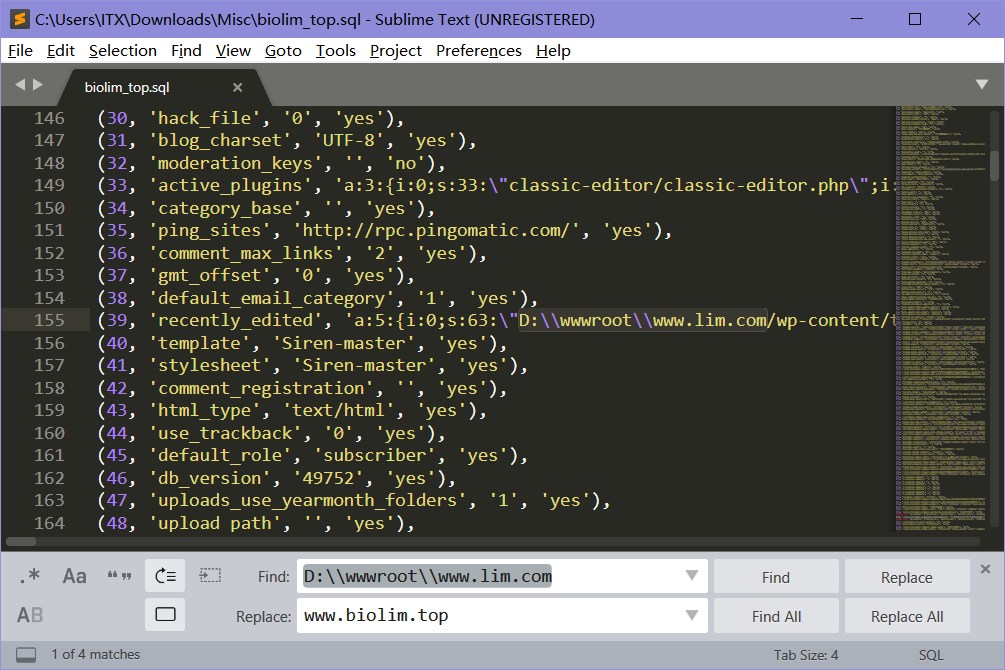
数据库中记录的是本地localhost信息,要上线到服务器就要改成我的域名才能访问。我们可以直接改文件。复制一份sql文件,把localhost替换成我的域名,全部替换完毕就保存。
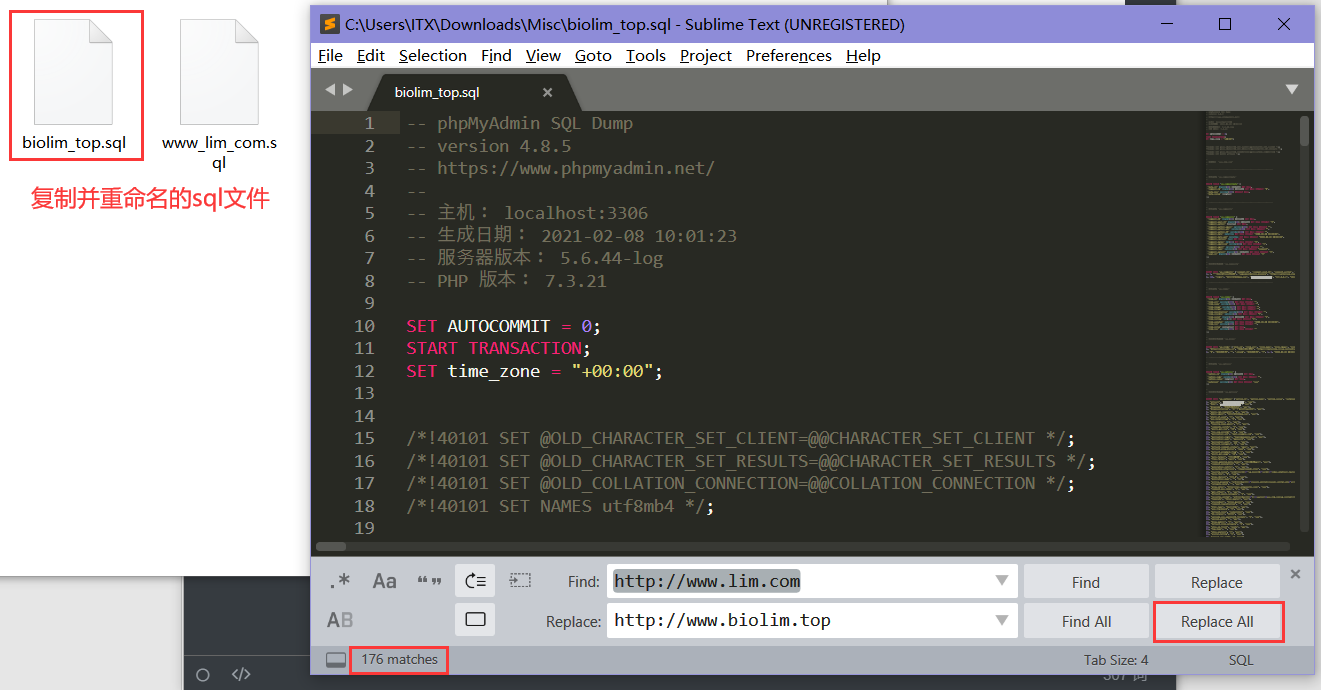
修改数据库文件1-2021-08-21
修改数据库文件1-2021-08-21
创建好后点击 `Enter phpMyAdmin`进入数据库管理面板
导入成功后回到Hostinger面板在左侧找到 `Files -> File Manager`,将所有网站文件打包上传
修改WordPress配置文件并保存

还原数据库

新建一个新的数据库
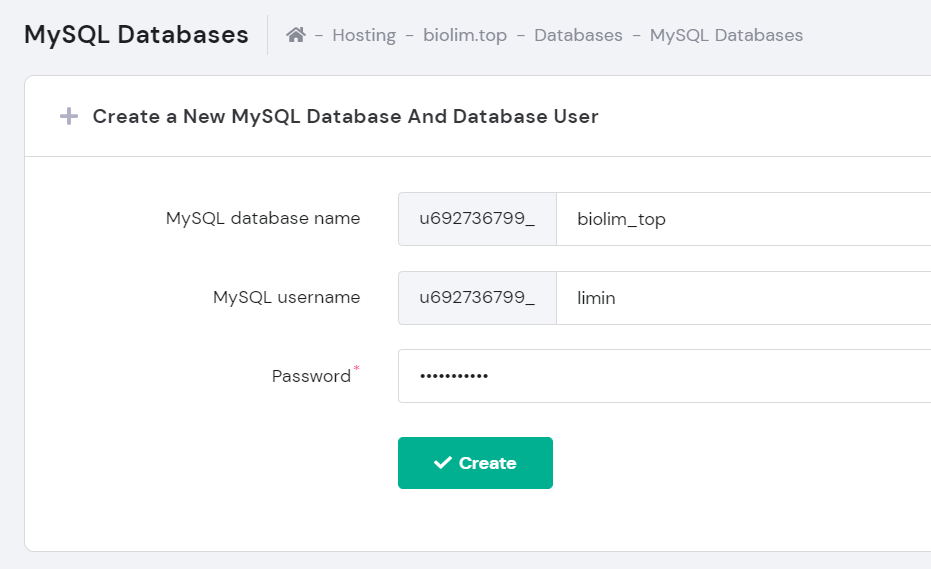
新建数据库-2021-08-21
新建数据库-2021-08-21
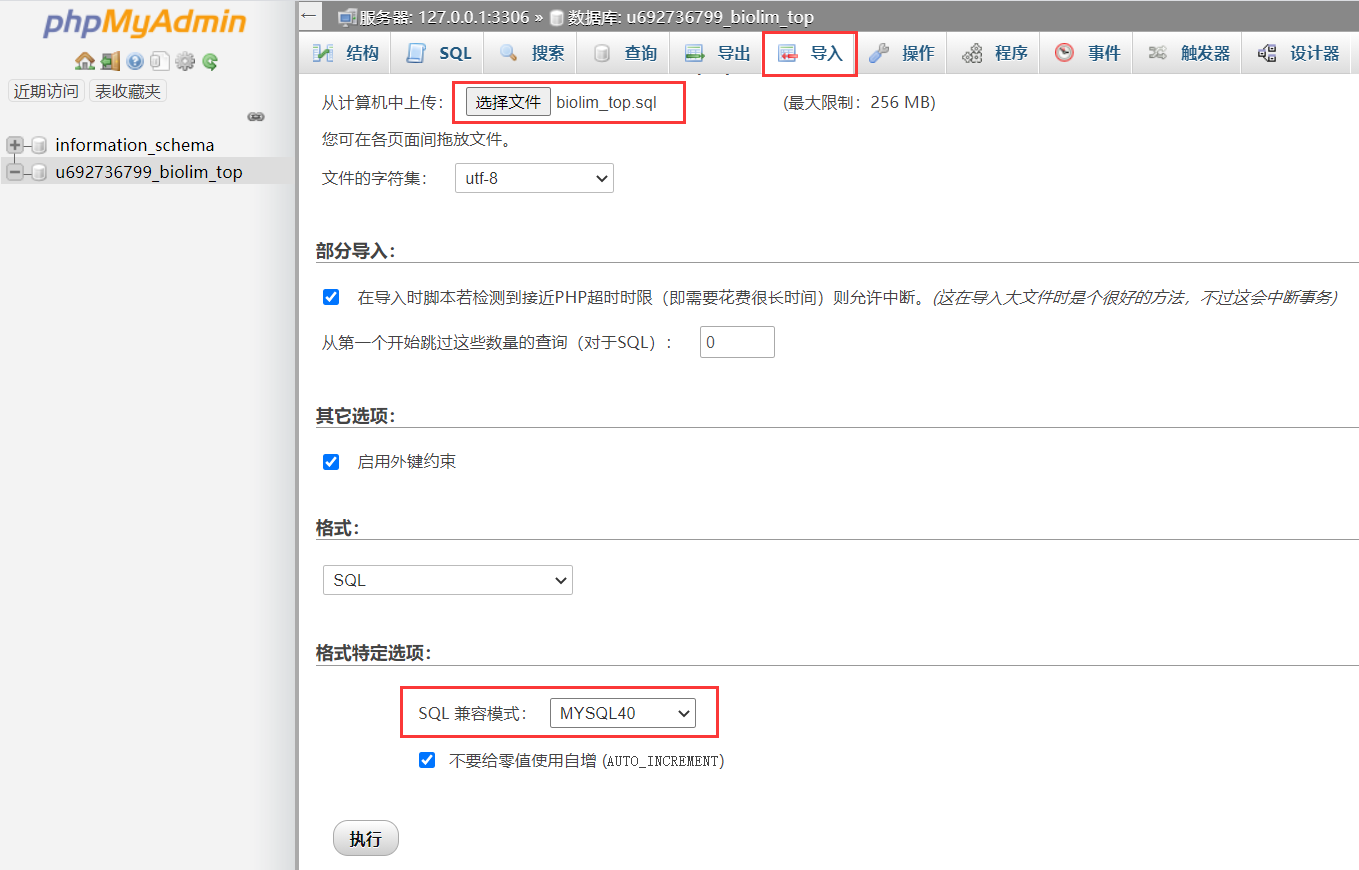
还原数据库
还原数据库-2021-08-21
还原数据库-2021-08-21
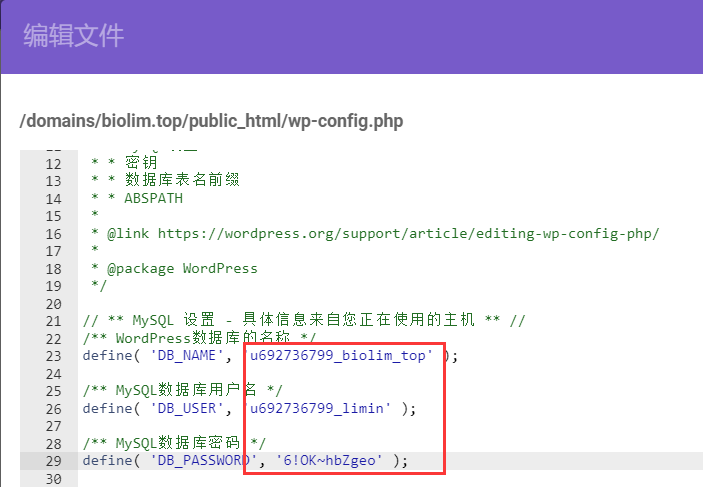
修改WordPress的配置文件
修改WordPress配置文件-2021-08-21
修改数据库文件,将所有测试域名换成新的域名
![修改数据库文件2-2021-08-21](https://img.limina.top/blog/修改数据库文件2-2021-08-21.png) ![修改数据库文件3-2021-08-21](https://img.limina.top/blog/修改数据库文件3-2021-08-21.png)
上一篇
Win10 如何搭建 FTP 服务器
下一篇
Hostinger 建站流程
Loading...