宝塔+WordPress建站

宝塔+WordPress建站 下载宝塔面板 网址: https://www.bt.cn/ https://www.bt.cn/ 配置 安装完成打开,删除安全入口,填写用户名和密码然后保存 面板配置 2021 08 21 https://img.limina.top/blog/面板配置 2021 08 21.png 登录面板 直接点击上面的面板地址,输入用户名和密码登录 登录面板 2021 08 2...
宝塔+WordPress建站

宝塔+WordPress建站

下载宝塔面板

网址:[https://www.bt.cn/](https://www.bt.cn/)

配置

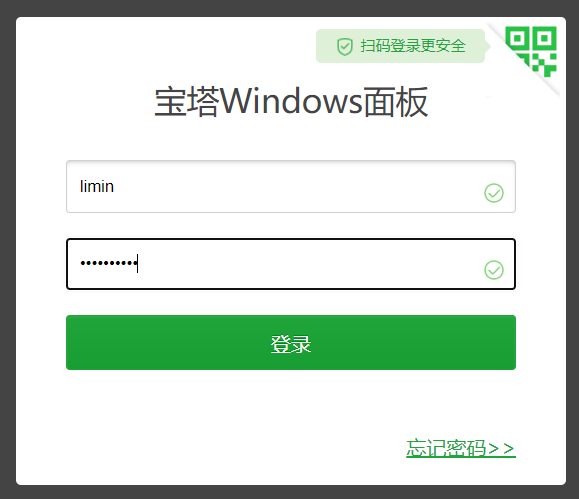
安装完成打开,删除安全入口,填写用户名和密码然后保存
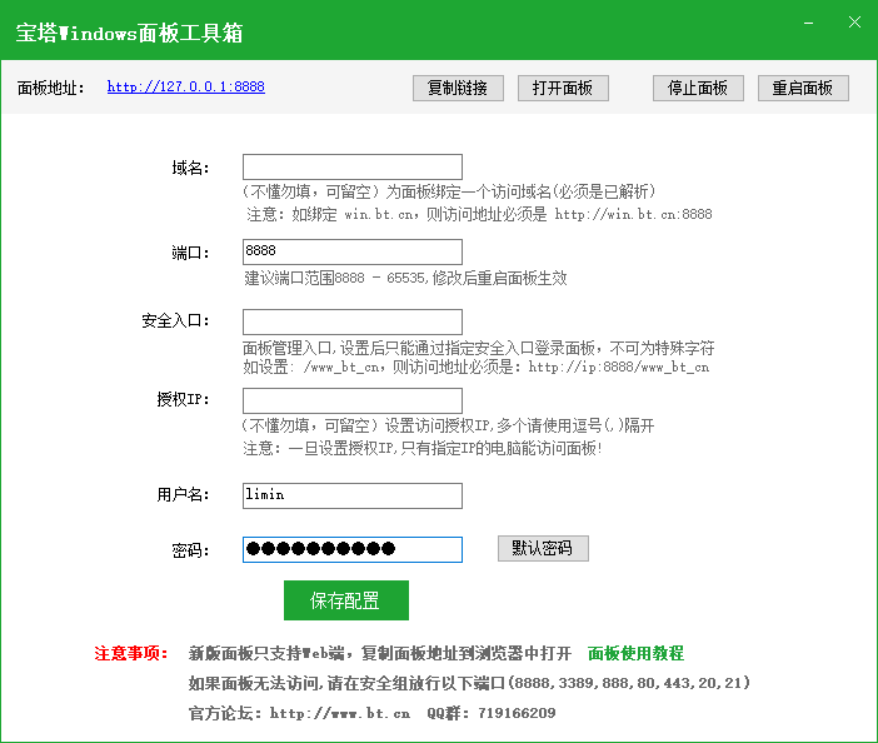
面板配置-2021-08-21
面板配置-2021-08-21

登录面板

直接点击上面的面板地址,输入用户名和密码登录
登录面板-2021-08-21
登录面板-2021-08-21

安装套件

安装套件选择安装Nginx套件,选择版本PHP选最新版7.3,其他随便
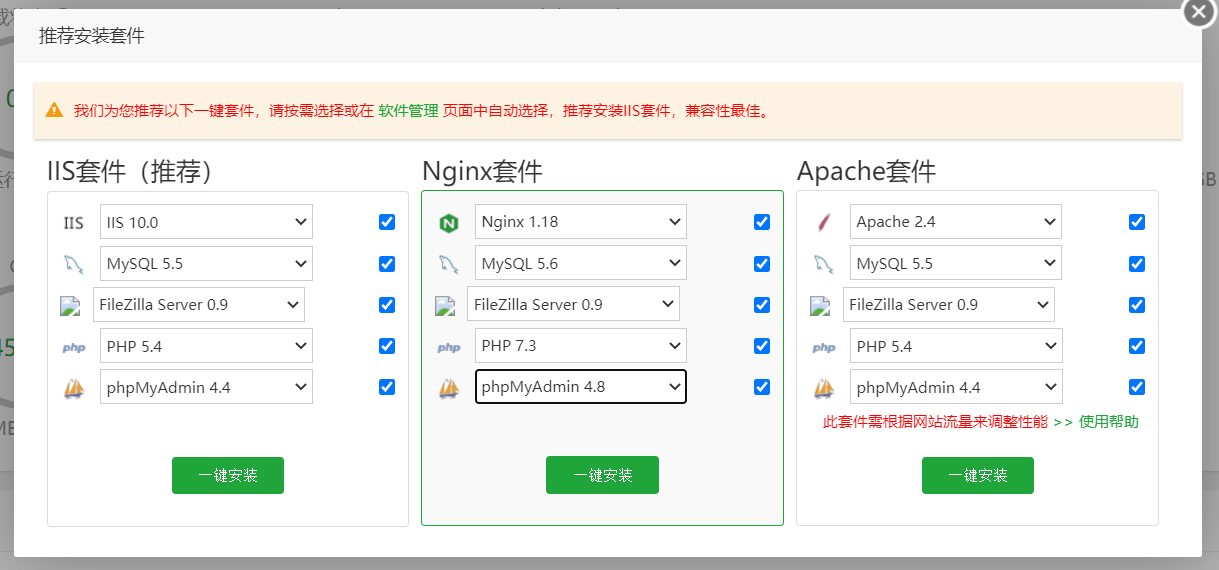
安装套件-2021-08-21
安装套件-2021-08-21
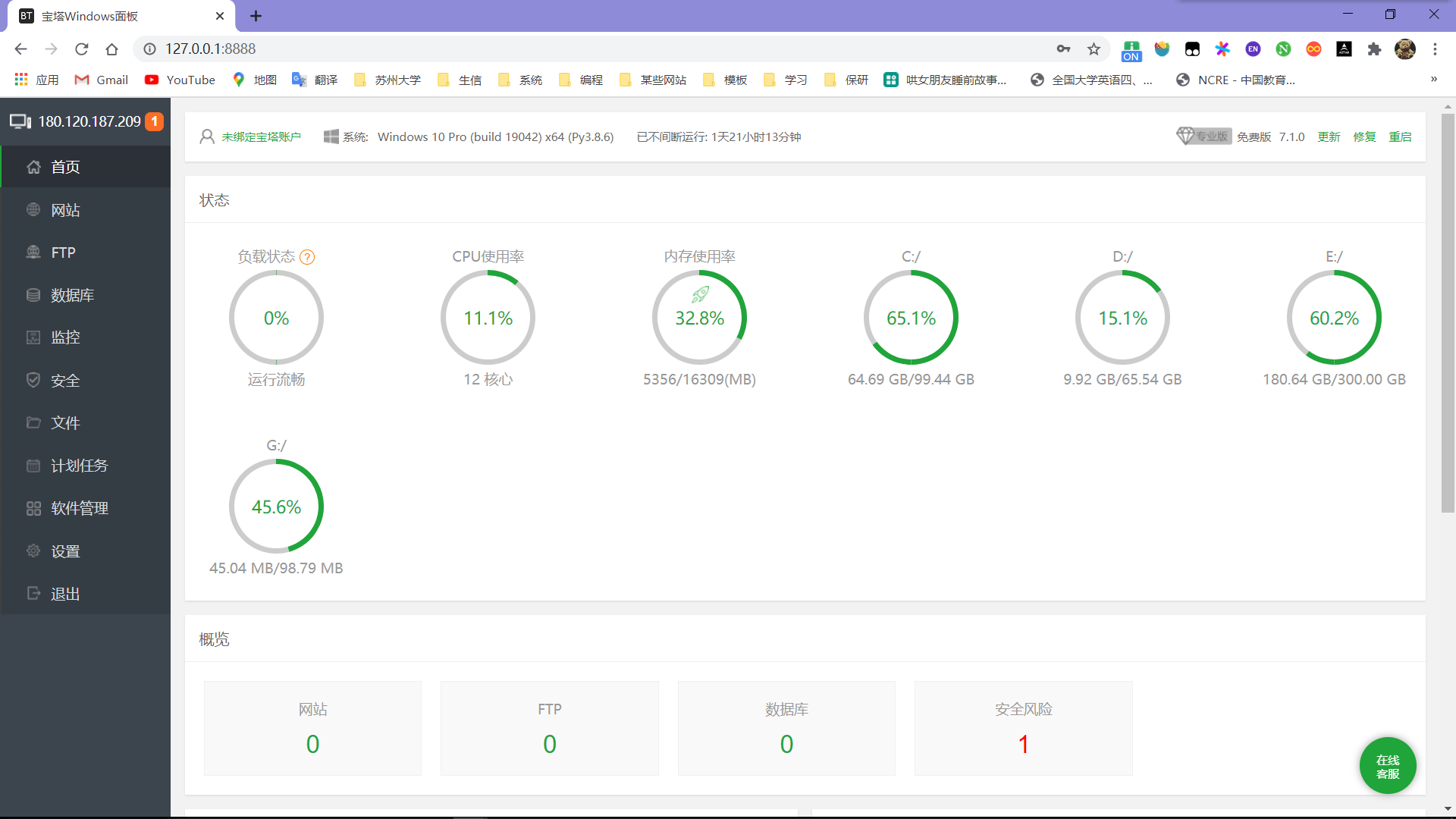
安装完的界面
界面-2021-08-21
界面-2021-08-21

添加站点

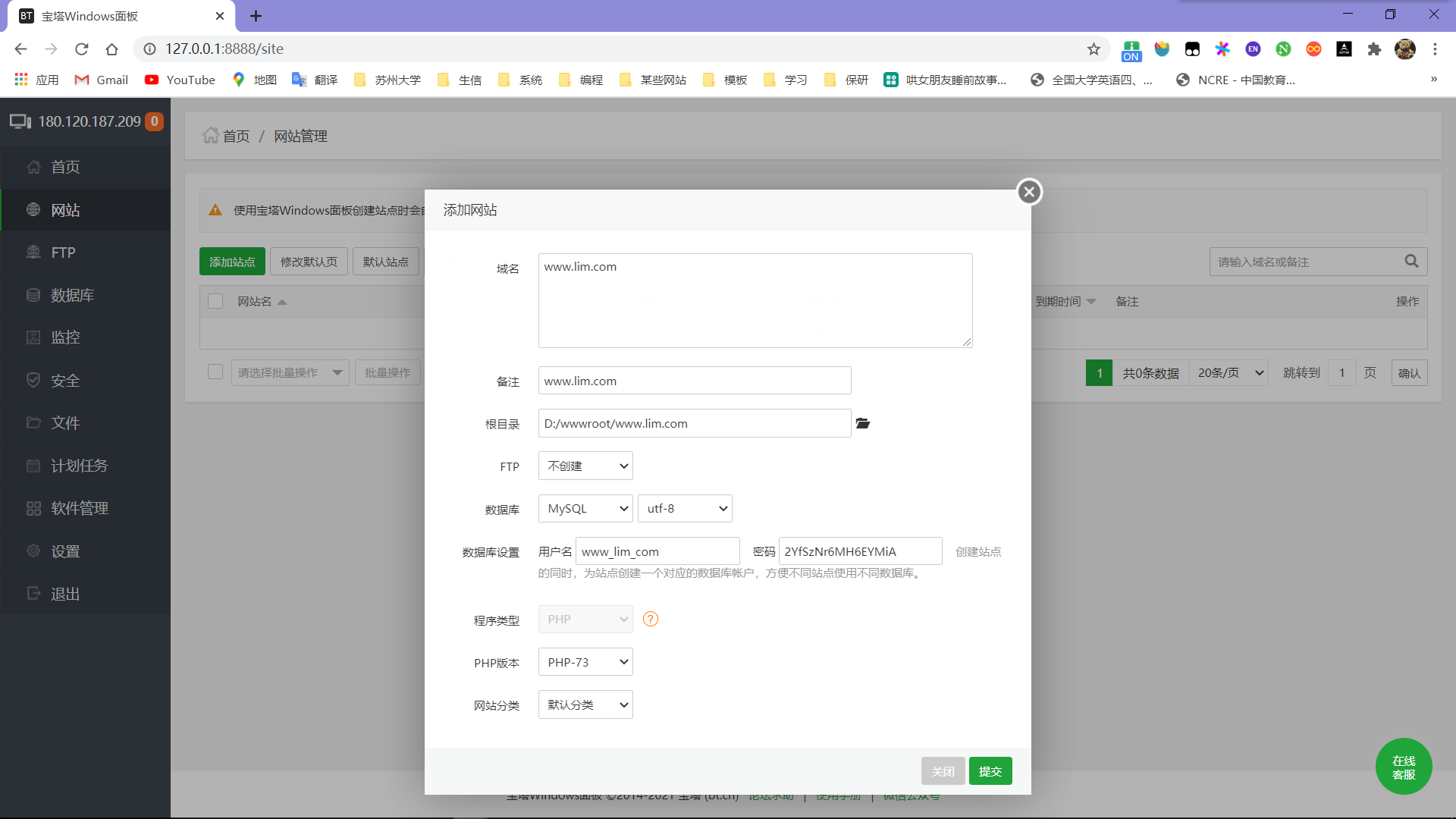
点击左侧网站→添加站点
因为是本地测试,随便写一个域名
添加站点-2021-08-21
添加站点-2021-08-21
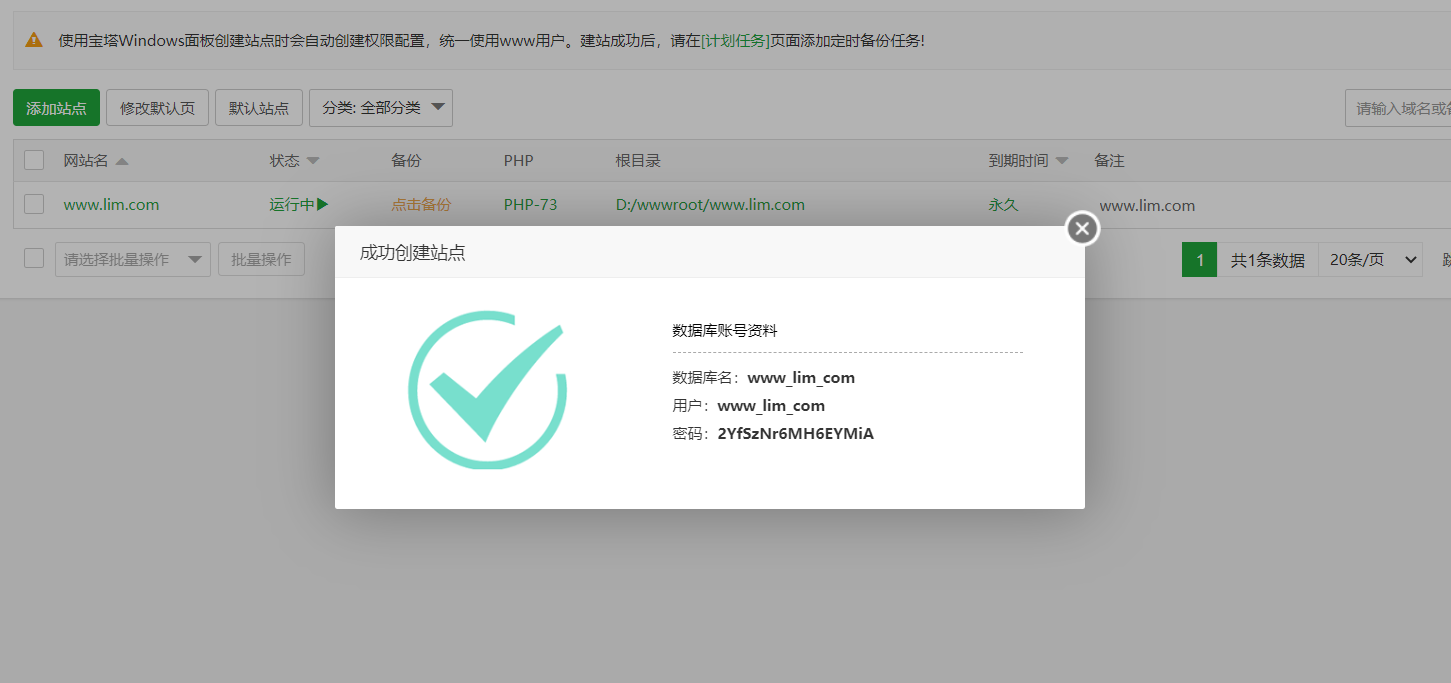
先不创建FTP,数据库使用MySQL,提交
添加站点完成-2021-08-21
添加站点完成-2021-08-21

修改hosts文件

因为是别人的域名,要访问本地虚拟出来的网站,就要修改hosts文件
文件位置 `C:\WINDOWS\system32\drivers\etc`
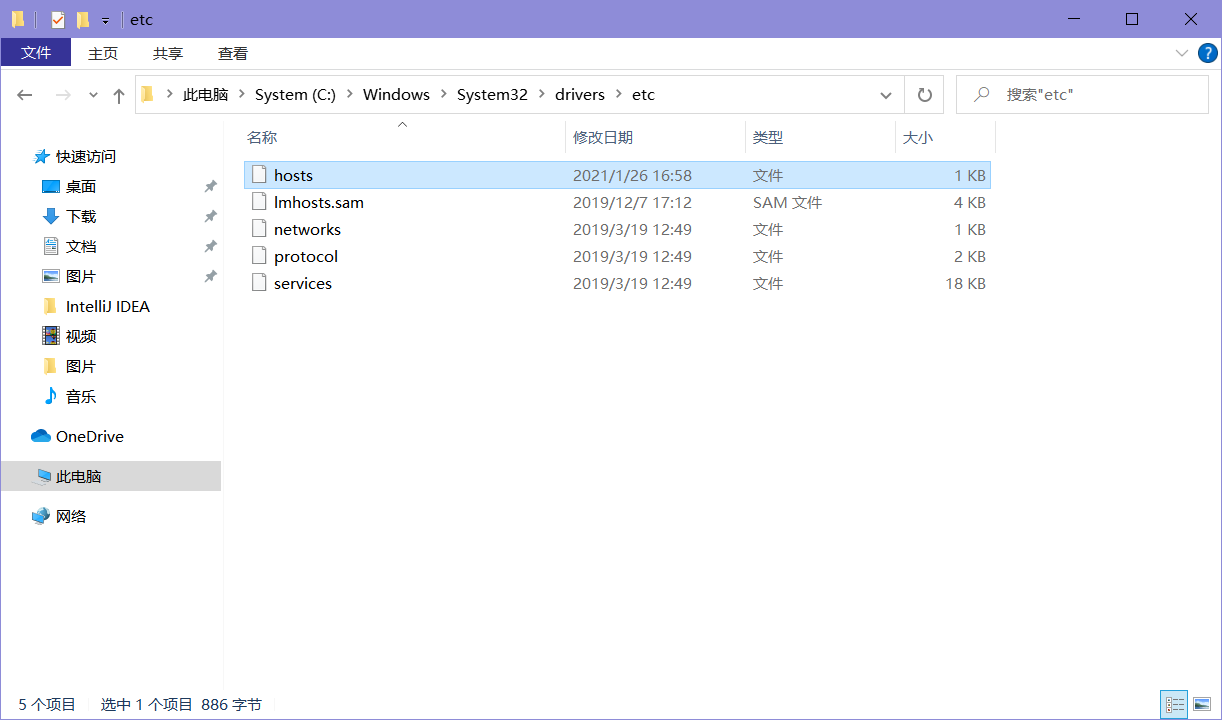
hosts文件位置-2021-08-21
在此目录下没有权限修改hosts文件,所以我们把hosts文件移动到桌面再修改
在文档最后添加 `127.0.0.1 刚刚的站点`,保存后再放回原目录
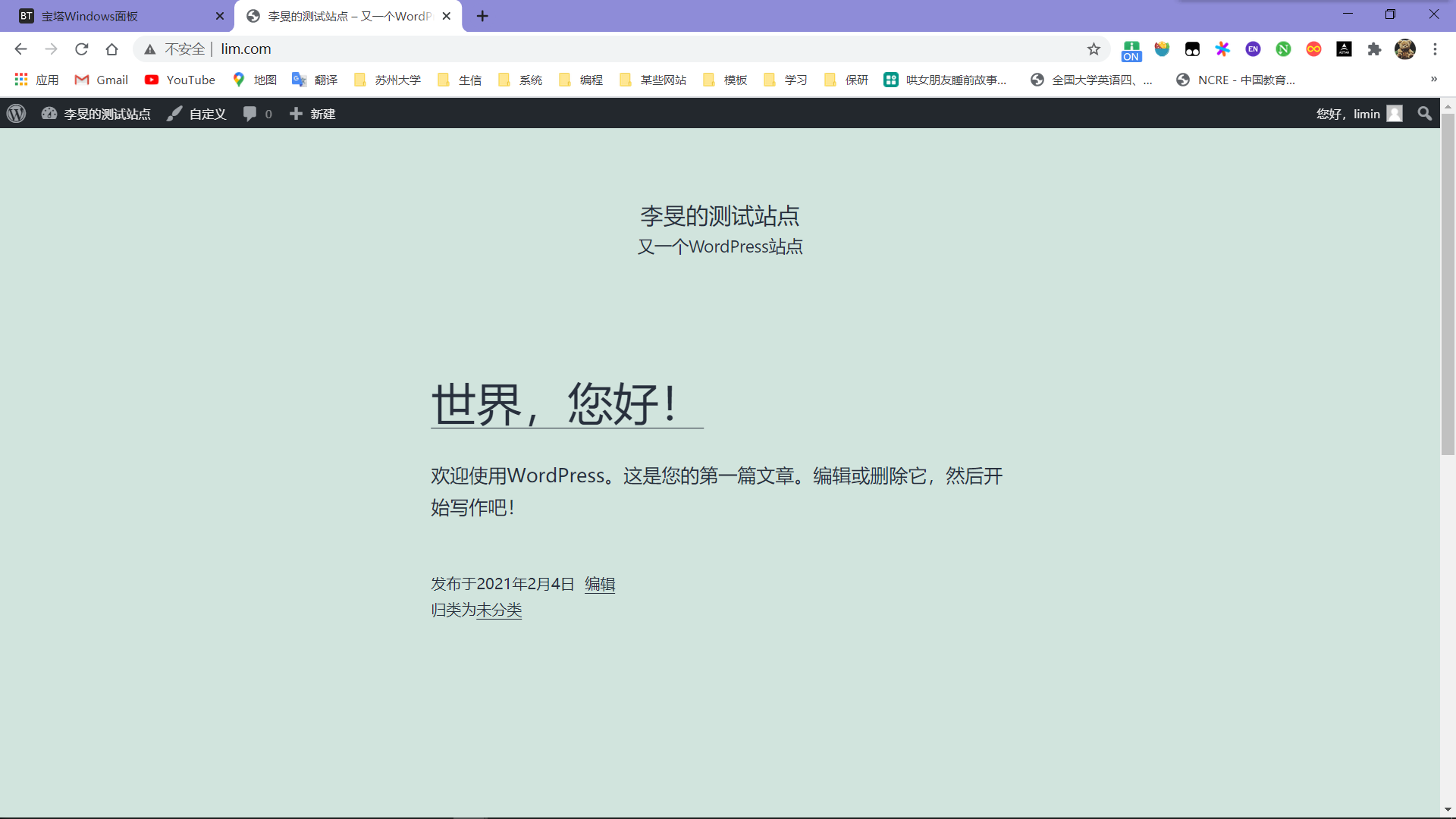
再回到浏览器输入网址,就可以访问了
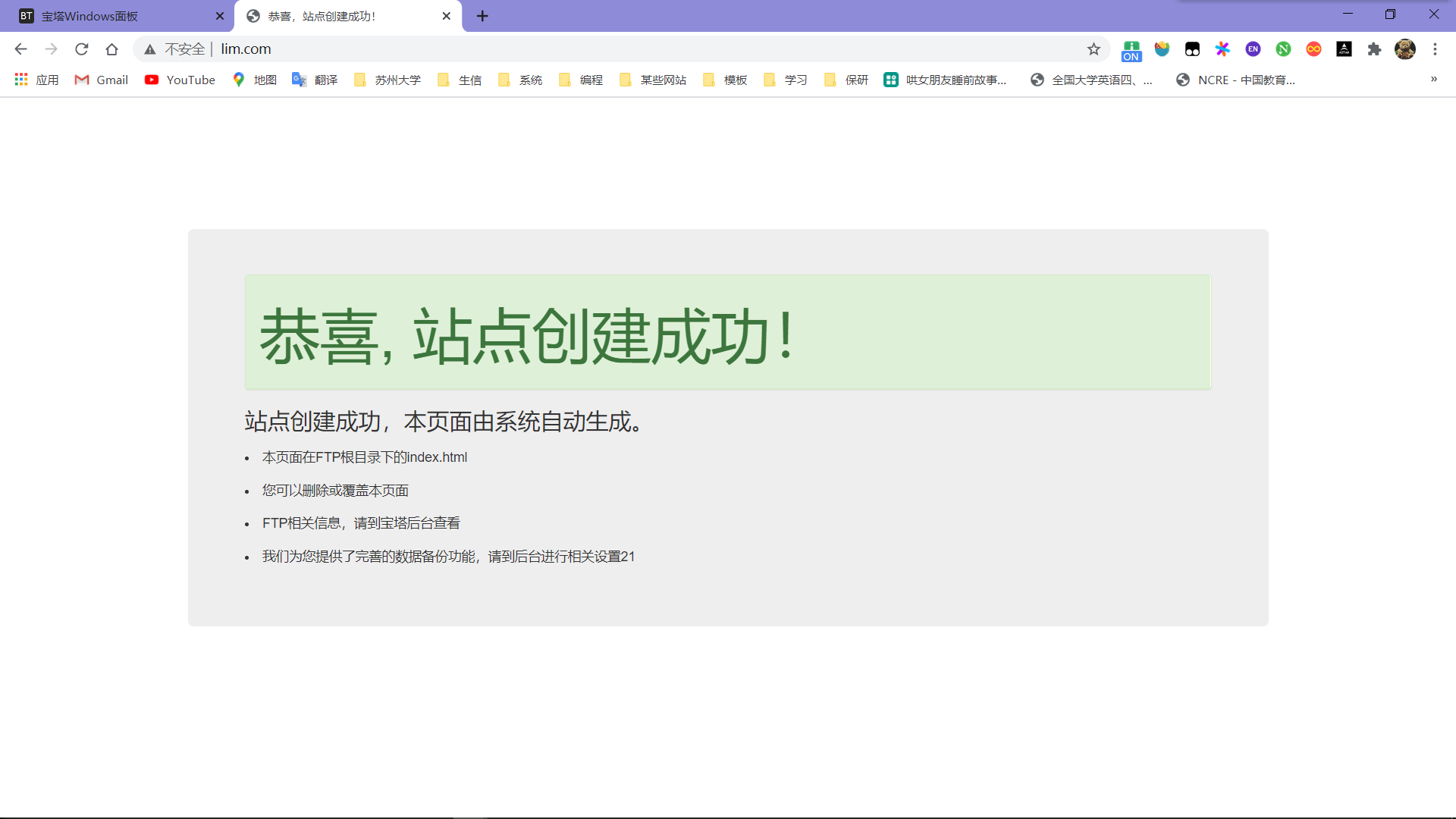
可访问-2021-08-21
可访问-2021-08-21

搭建WordPress程序

WordPress是一款建立网站、博客或应用的开源软件。
网址:[https://cn.wordpress.org/](https://cn.wordpress.org/)
点击右上角 `获取WordPress`,下滑下载压缩包
回到宝塔面板网站标签页,点击添加的站点根目录
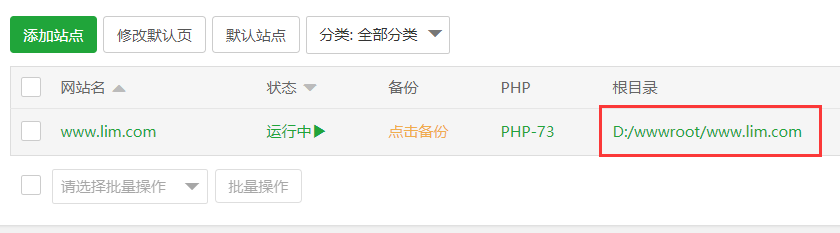
点击根目录-2021-08-21
点击根目录-2021-08-21
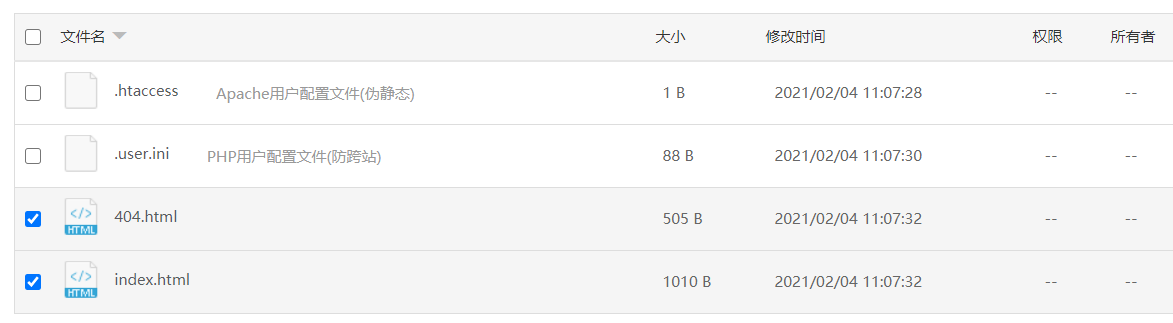
删除原网页文件,保留配置文件
删除原网页文件-2021-08-21
删除原网页文件-2021-08-21
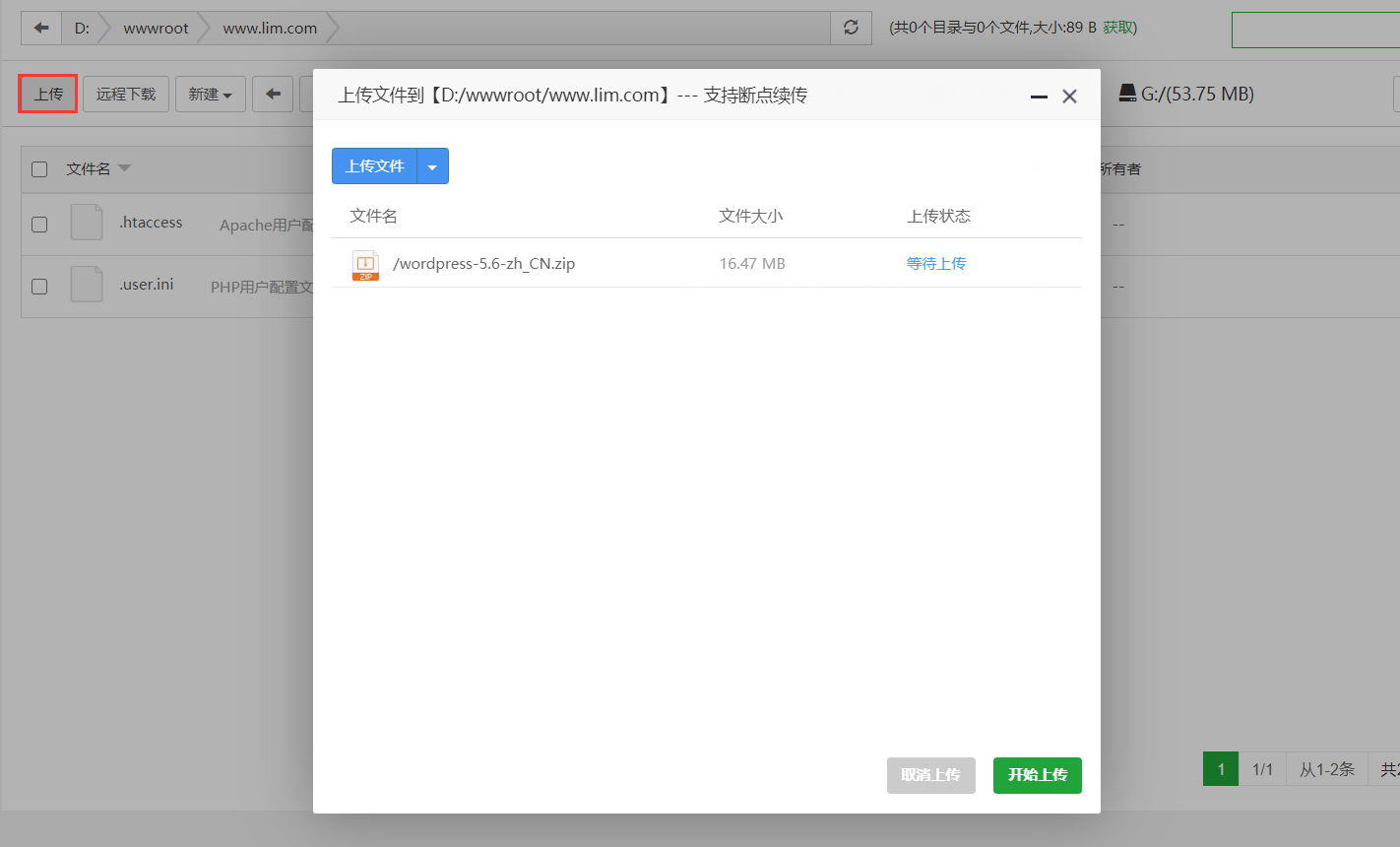
点击左上角 `上传`上传刚才下载的WordPress压缩包
上传WordPress压缩包-2021-08-21
点击右侧解压解压压缩包,将解压出来文件夹 `wordpress`下所有文件剪切到根目录(刚刚上传压缩包的目录),然后删除压缩包和空文件夹 `wordpress`
返回刷新网站页面,出现安装WordPress向导,点击 `现在就开始!`
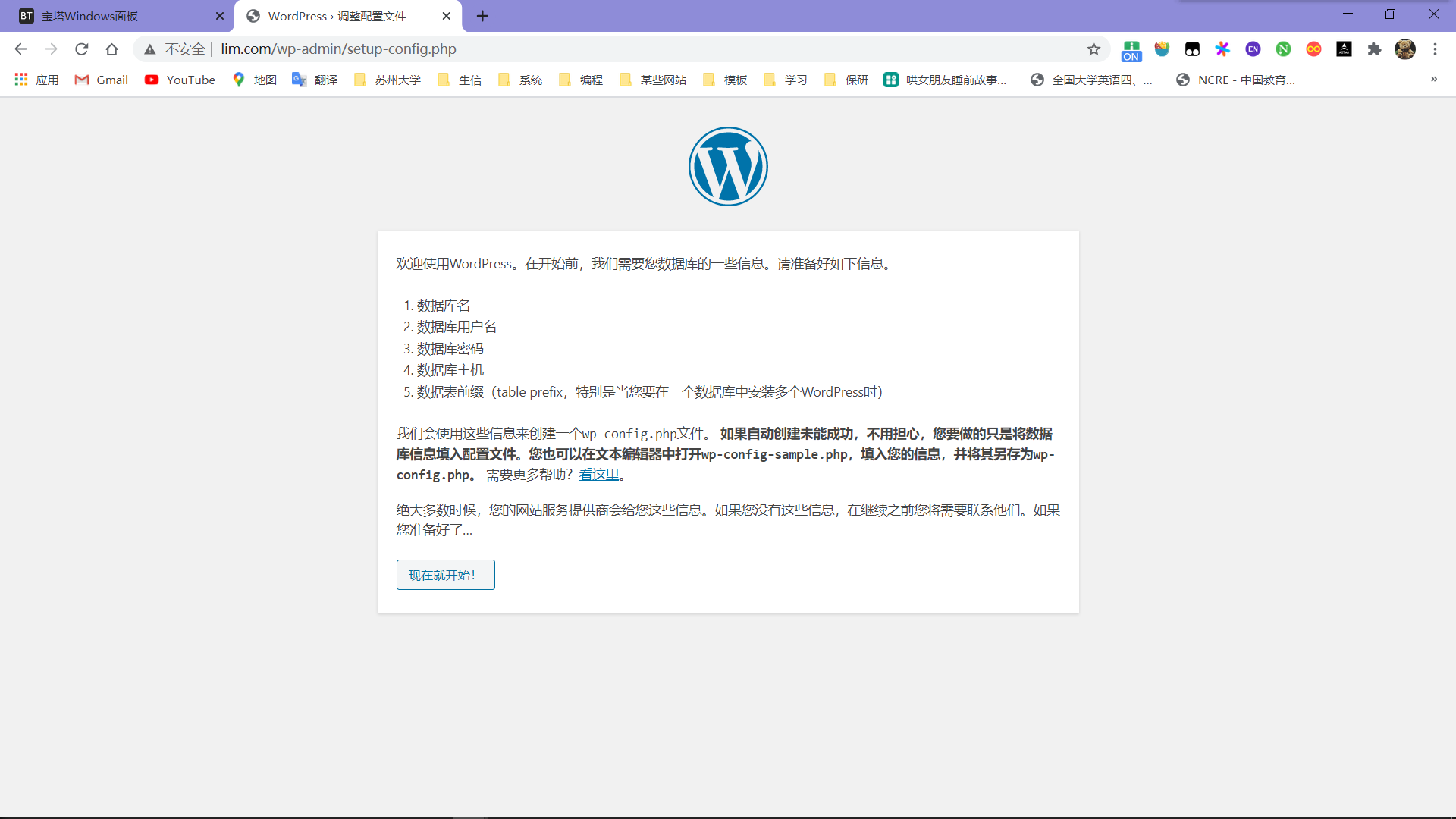
安装WordPress-2021-08-21
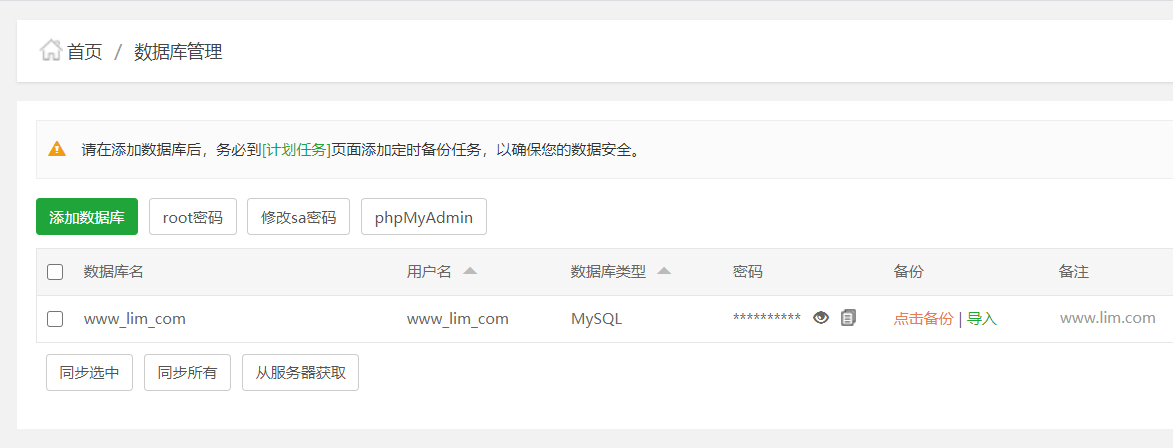
返回宝塔面板,点击数据库标签查看添加网站时创建的数据库
创建的数据库-2021-08-21
创建的数据库-2021-08-21
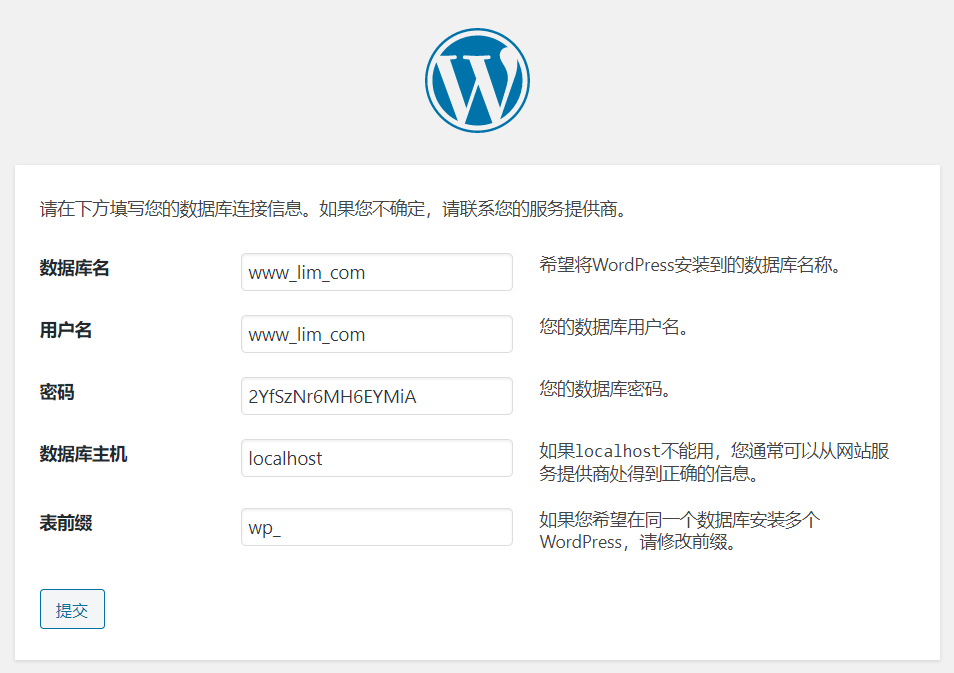
将信息填入页面
填写数据库信息-2021-08-21
填写数据库信息-2021-08-21
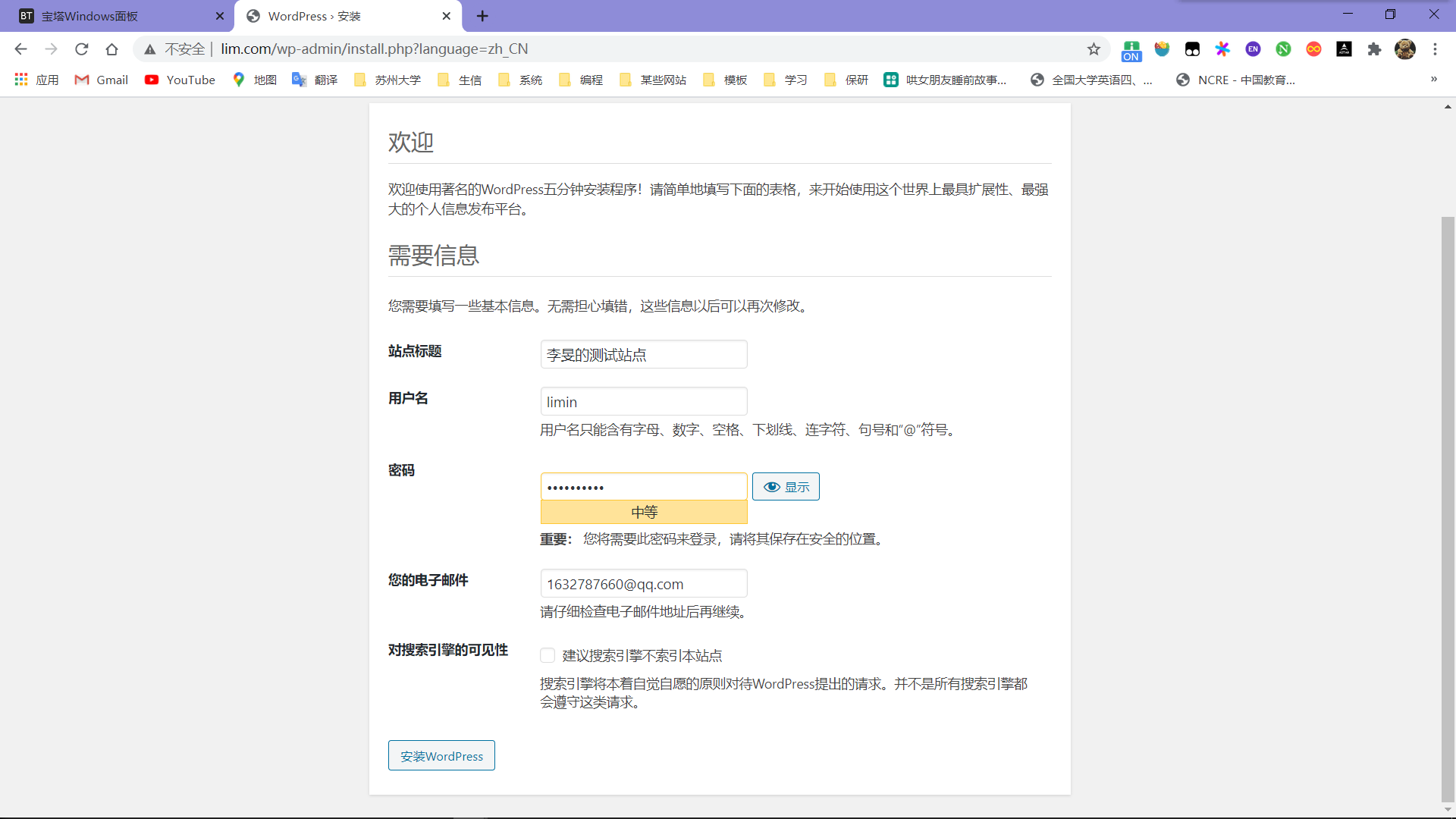
提交后点击 `开始安装`,然后配置站点信息
配置站点信息-2021-08-21
配置站点信息-2021-08-21
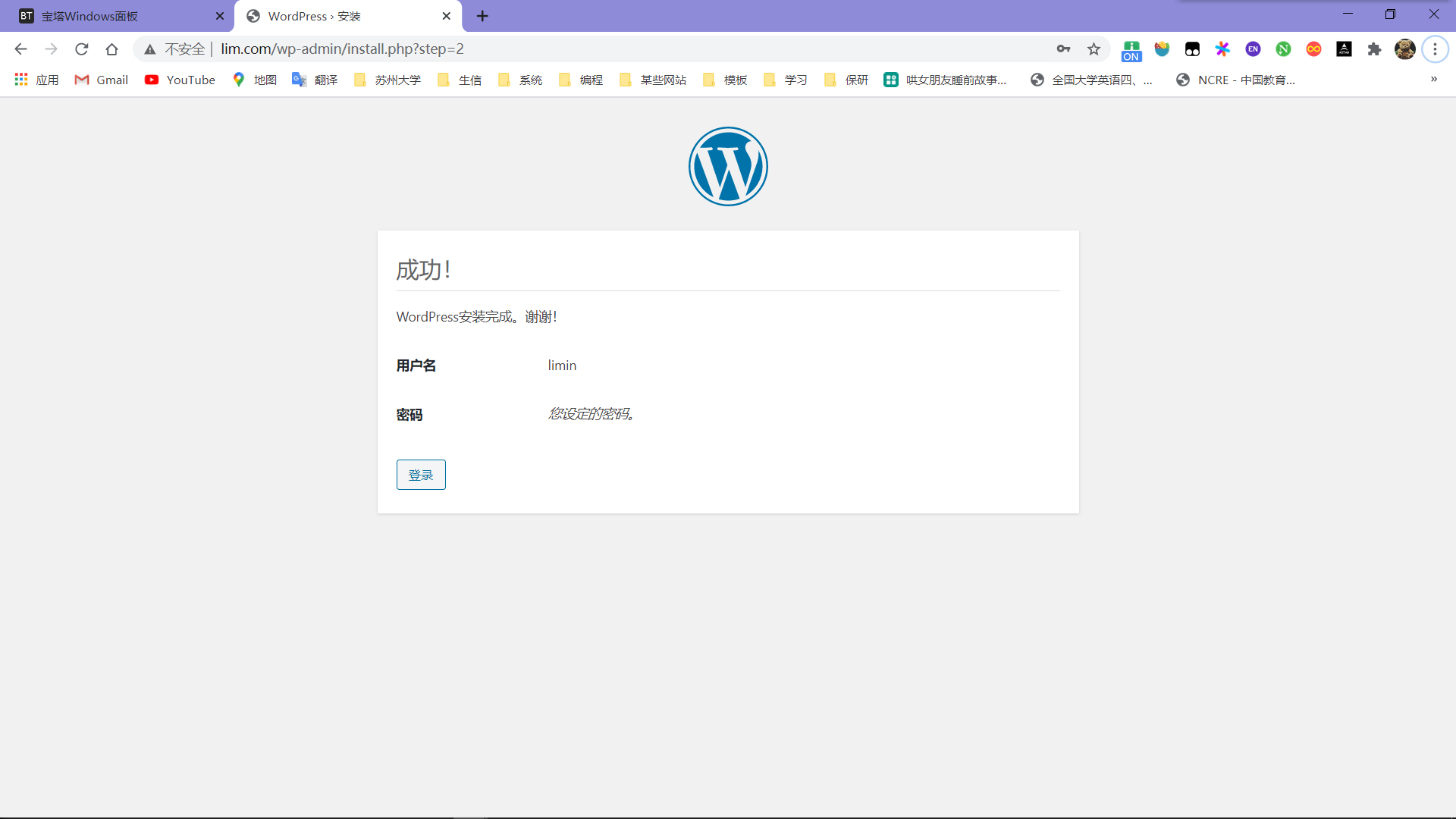
安装完成后登录
WordPress安装完成-2021-08-21
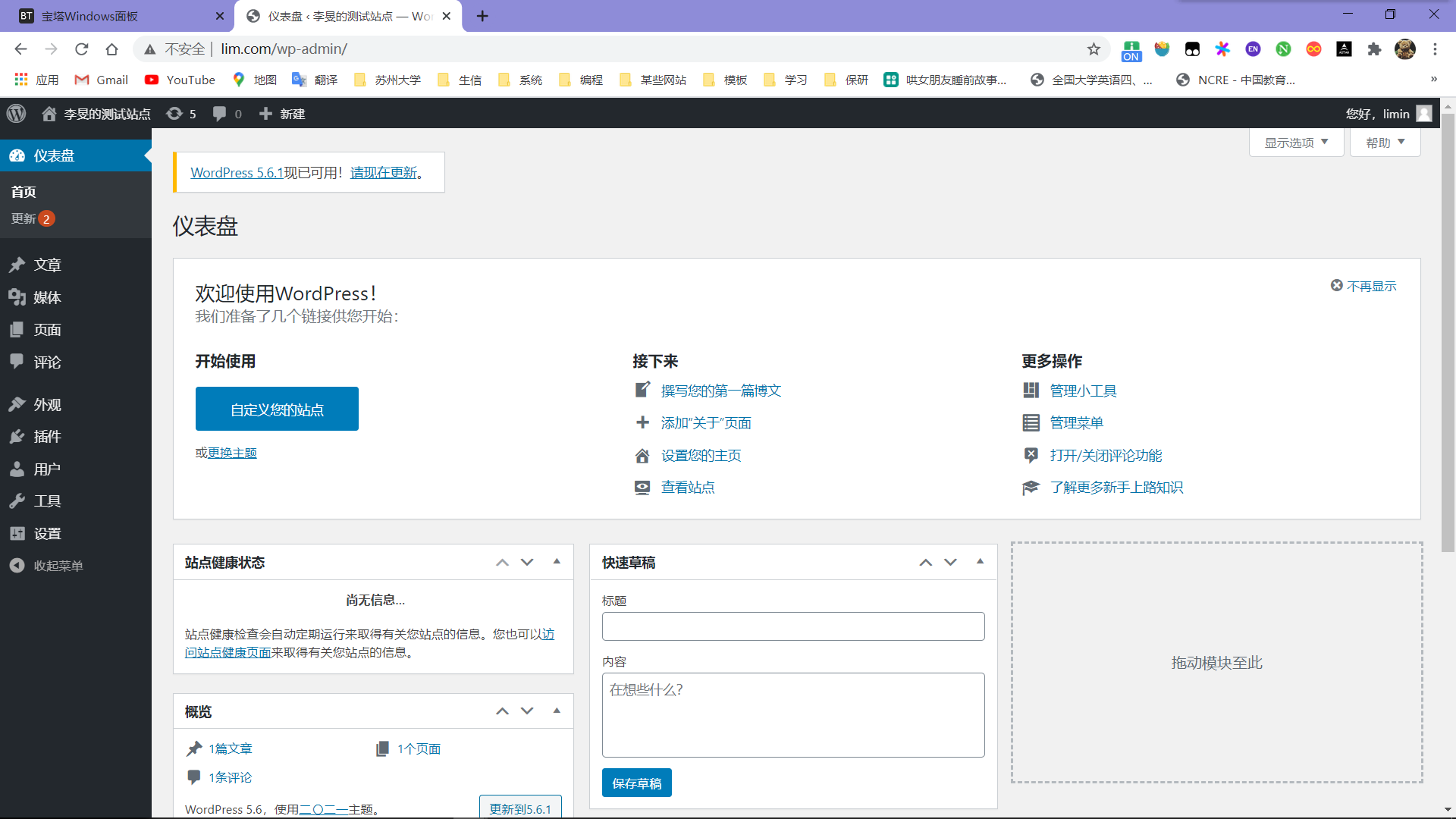
就能进入WordPress后台界面了
WordPress后台界面-2021-08-21
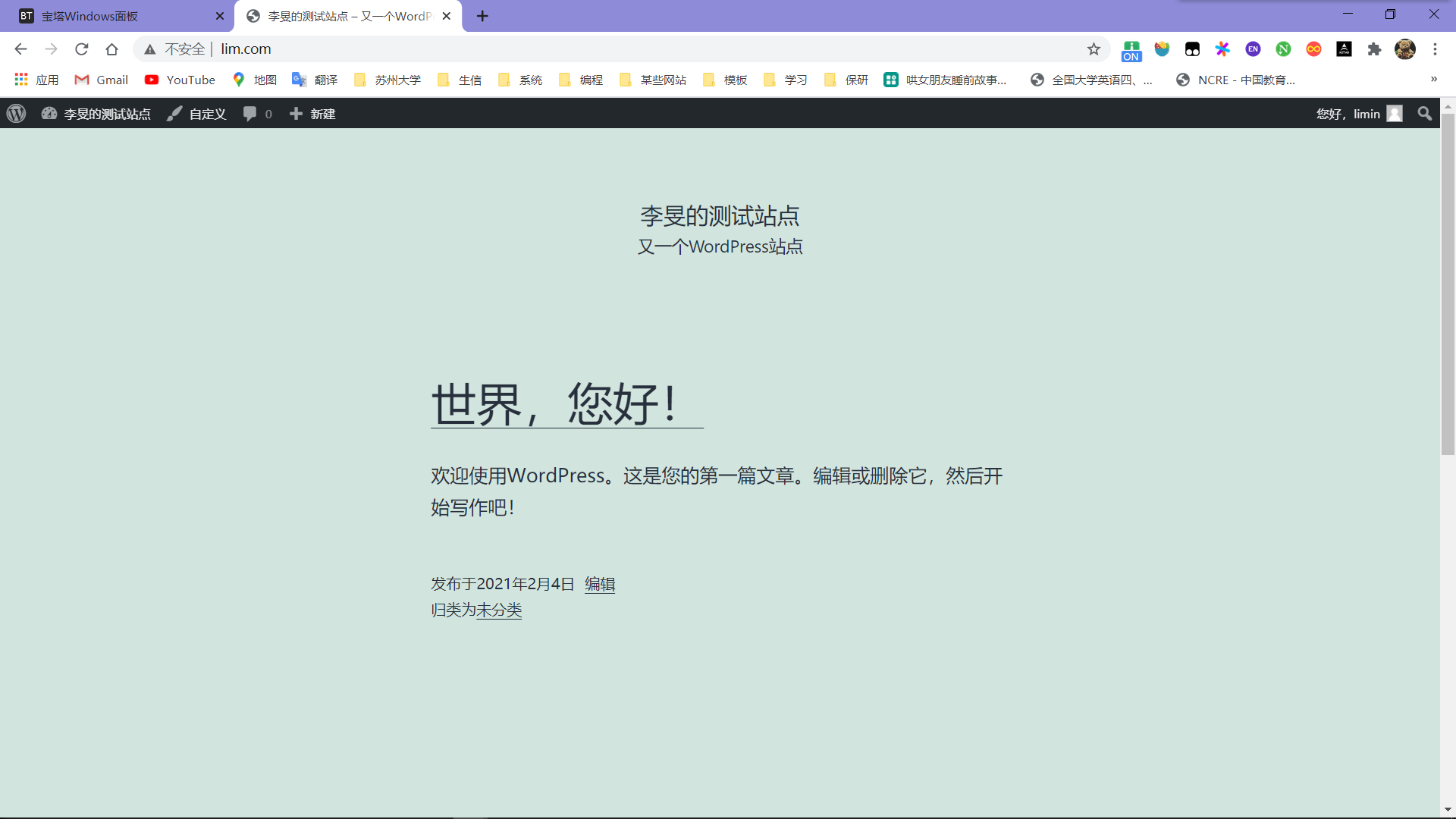
前台,好丑。。。
前台-2021-08-21
前台-2021-08-21
上一篇
Hostinger 建站流程
下一篇
Ubuntu 开机慢
Loading...