准备工作:
- 一个 4GB 或更大的 U 盘
- Ubuntu ISO 镜像文件
- Microsoft Windows XP 或更高的系统版本
- [**_Rufus_**](https://rufus.ie/) :Ubuntu 官方推荐的免费开源 USB 启动盘制作工具
说明:
- U 盘不要是_扩容 U 盘_
- Ubuntu 粗分几种版本
- `桌面版`(图形界面)与 `服务器版`(无图形界面)
- `长期支持版`(LTS,5 年)和 `普通版`(9 个月)
- 我们一般选**_长期支持的桌面版_**
- [官方网站](https://ubuntu.com/) 下载镜像 因为服务器在国外所以速度极慢, 推荐 [网易的镜像链接](http://mirrors.163.com/ubuntu-releases/) 快到飞起
- (新版本界面不太一样) 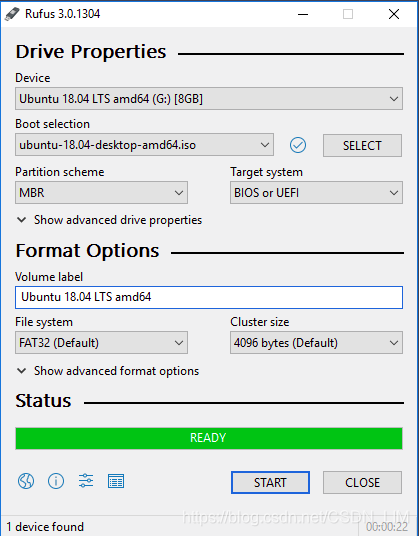
- 设备选 U 盘别选错了
- 选择下载好的镜像文件
- 分区类型:安装在固态硬盘选 MBR,机械硬盘选 GPT
- 默认 FAT32 格式就行(我试过格成 NTFS,我的主板不识别。)
进 BIOS 调启动顺序。不写了
进入安装界面
试用 Ubuntu/安装 Ubuntu 都可以选(在试用里也可以安装)
然后到这里

选项的意思:
- 安装 Ubuntu,与其它系统共存:这个选项只有在你的电脑的硬盘上已经有至少一个操作系统(例如 Window 或 macOS)的情况下,才会显示。如果你的电脑硬盘上还没有任何操作系统,那么这条选项就不会存在。如果勾选了这个选项,接下去安装程序就会为你自动设置分区。
- 清除整个磁盘并安装 Ubuntu:谨慎选择。因为它会把硬盘上所有的操作系统都抹除,因此一般我们不选这个选项,除非你的电脑硬盘上还没有任何操作系统。如果勾选了这个选项,安装程序会首先删除你的硬盘上的几乎所有东西,接下去安装程序就会为你自动设置分区。
- 其它选项:如果勾选了这个选项,接下去你就得手动进行分区。
如果是单系统就选 `清除整个磁盘并安装 Ubuntu`
如果是装双系统选 `其他选项`
反正选第一个我没试过。
先把要安装的硬盘(分区)右键 `删除` 可以看到它变成了 `空闲`
然后双机或者点左下的 `+加号` 依次创建以下分区
| 大小(建议) | 新分区的类型 | 新分区的位置 | 用于 | 挂载点 | | ------------ | ------------ | ------------ | ---------------- | ------ | | 500MB | 逻辑分区 | 空间起始位置 | Ext4日志文件系统 | /boot | | 10GB | 逻辑分区 | 空间起始位置 | 交换空间 | | | 100GB | 主分区 | 空间起始位置 | Ext4日志文件系统 | / | | 剩下的 | 逻辑分区 | 空间起始位置 | Ext4日志文件系统 | /home |
linux 内核在更新时并不会自动删除老内核,会使 `/boot` 空间不足,这个问题的解决方案详见 [这里](https://blog.limina.top/?p=80)
**这里要说一下,其实只分一个 `/`也可以,上述的分法是方便以后重装系统,只需要格式化 `/`和 `boot`就行了,保留数据。**
`安装启动引导器的设备` 选刚刚的 `/boot`,然后 `现在安装`
就好了。
安装完成后的一些问题
- 没有网络:主流笔记本一般不会有,但是因为我之前装黑苹果换了博通的网卡,驱动有点难搞 [https://blog.csdn.net/love\_fdu\_llp/article/details/20866323](https://blog.csdn.net/love_fdu_llp/article/details/20866323)
这个问题已经解决:今年更新的 20.04 LTS 安装时有选项自动安装驱动
Loading...