使用 Vue 3 + Element Plus 从头开始写一个数据库网站-03-编写第一个页面
由于 PrismJS 尚不支持 Vue 的语法高亮,因此 Vue 代码块均先使用 HTML 的高亮
2024-09-23
由于大家可能初学 Vue 3,为了先熟悉 Vue 3 和前端开发的流程,我们先来编写一些基本的前端页面。
在之前的教程中,我们已经了解了目录结构:
在 `assets/` 目录下有一个 `base.css` 文件和一个 `main.css` 文件:
- `base.css`:这是一个基础样式文件,通常用于定义一些基础样式(重置样式)。这些基础样式可以帮助开发者消除不同浏览器之间的默认样式差异,确保应用在不同的浏览器中外观一致。
- `main.css`:这是一个全局样式文件,它在 `src/main.js` 文件中被引入,作为全局样式,我们可以先把它清空。
认识 `.vue` 文件
在 Vue 3 中,一个 `.vue` 文件是 Vue 组件的单文件组件(SFC,Single File Component),这种文件结构能够将模板、逻辑和样式集中在一个文件中,便于维护和组织。典型的 `.vue` 文件由三个核心部分组成,分别是 `<template>`、`<script>` 和 `<style>`。
Vue 文件的基本结构
一个最简单的 Vue 组件文件结构如下:
`<template>` 部分
- 这是组件的**模板部分**,定义了组件的 HTML 结构和 Vue 指令。
- 它是一个 HTML 代码块,用于描述组件的界面。
- 在 `<template>` 中,Vue 的特性如数据绑定 (`{{ }}`) 和事件绑定 (`@事件`) 被使用。
- 所有你想要在浏览器中展示的内容都会写在这个部分。
`<script>` 部分
在 Vue 组件中,`<script>` 部分用来编写 JavaScript 代码,它控制着组件的行为和状态。这个部分主要包含以下几个方面:
导出组件
- 这里使用 `export default` 导出一个对象,这个对象定义了组件的各种配置,比如数据、方法等。
- 这使得 Vue 能够识别和使用这个组件。
数据状态(data)
- `data` 是一个函数,返回一个对象。这个对象包含了组件的状态(即数据)。
- 在上面的例子中,我们定义了一个 `message` 属性,初始值为 `'Hello, Vue 3!'`。这个值在模板中通过 `{{ message }}` 被调用。
方法(methods)
- `methods` 是一个对象,包含组件可以调用的函数。
- 在这个例子中,我们定义了一个 `handleClick` 方法。当按钮被点击时,这个方法会被调用,更新 `message` 的值为 `'你点击了按钮!'`。
- 使用 `this` 关键字,可以访问到组件的状态和其他方法。
更建议使用的组合式 API
上面例子使用的是`选项式 API`(Options API)写法。
在 Vue 3 中可以选择使用标准的`组合式 API`(Composition API)写法:
`<script setup>`
- 这个语法是 Vue 3 的新特性,它让编写组件变得更加简洁。
- 不需要显式地导出一个对象,所有的内容都在 `<script setup>` 内部定义。
响应式数据(ref)
- 这里我们从 Vue 导入了 `ref` 函数,`ref` 用来创建一个响应式的数据。
- `message` 现在是一个响应式引用,初始值为 `'Hello, Vue 3!'`。在模板中可以通过 `{{ message }}` 使用,但访问值时要用 `message.value`。
函数(methods)
- `handleClick` 函数在这里定义,与选项式 API 中的方法类似。
- 当按钮被点击时,这个函数会被调用,更新 `message` 的值。
`<style>` 部分
- **样式部分**,用于定义组件的 CSS 样式。
- 可以使用常规的 CSS,也可以使用预处理器如 Sass 或 Less。
`scoped` 样式
可以通过添加 `scoped` 属性使样式只作用于当前组件,避免样式冲突,这也是建议的写法。例如:
可选部分
- `<script lang="ts">`:使用 TypeScript 代替 JavaScript。
首页设计
现在我们来模仿 [Pubchem 的首页](https://pubchem.ncbi.nlm.nih.gov/),编写我们数据库的首页
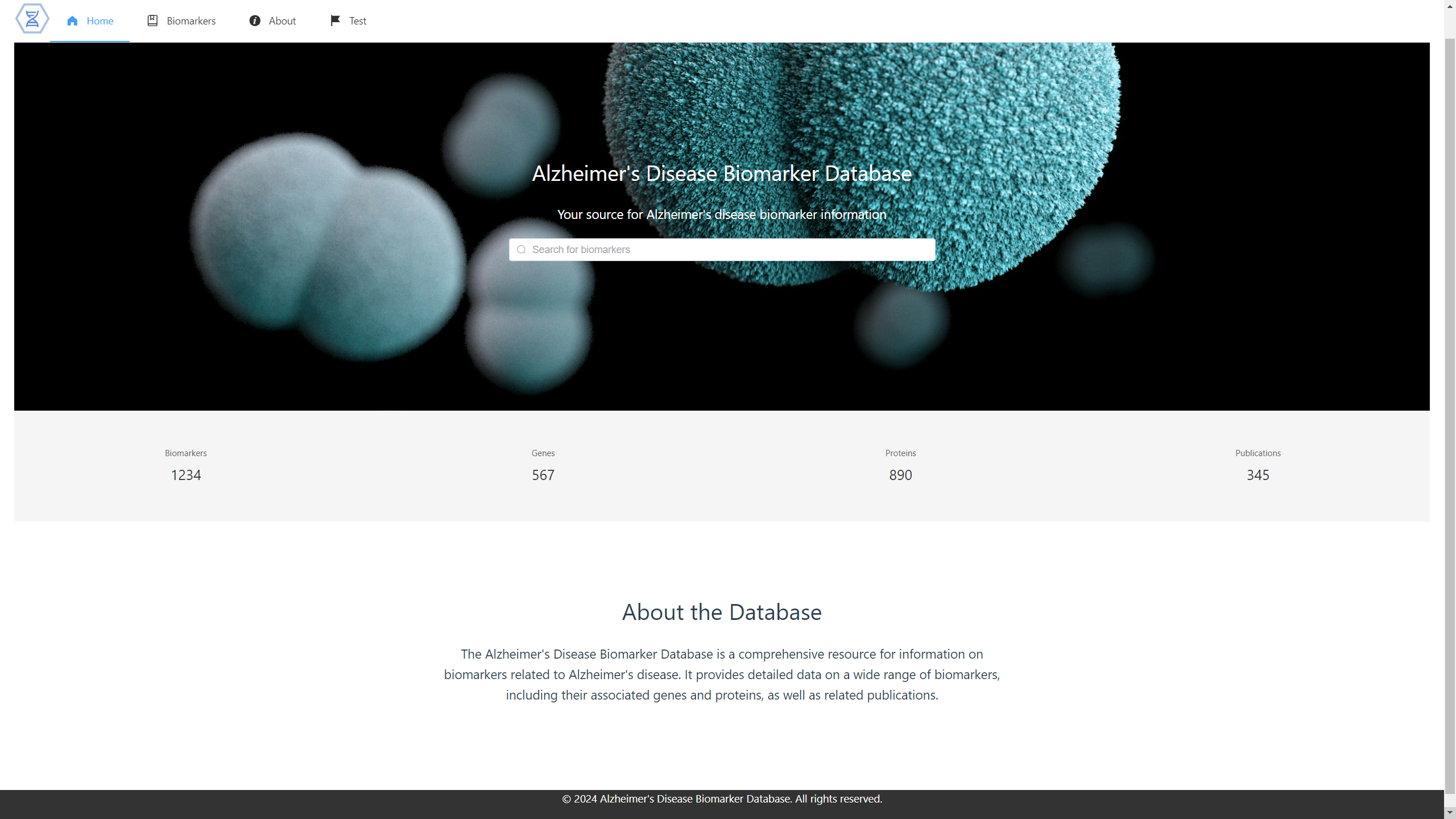
可以看到,这个页面设计如下:
- 最顶部是导航栏,由数据库 logo + 导航菜单组成
- 导航栏下方是背景图,背景图中央是一个大标题+小标题+搜索框,用来搜索数据库中的 biomarker
- 背景图下方是数据统计,这里可以使用 Element Plus 的 Statistic 统计组件
- 数据统计下方是数据库的简介
- 简介下方是 footer
首页编写
我们希望导航栏和页脚在每个页面上(不只是首页)都显示,所以我们可以将其写在根组件 `App.vue` 中,先跳过这两部分的编写
首先在 `src/views` 下创建一个 `HomePage.vue` 文件
模板部分 (`<template>`)
第一个 `<div>` 为容器元素,将页面的各个部分包裹起来。
背景图部分 (`hero`)
- `<div class="hero">`:这个容器包含了背景图和页面的标题部分。它通过 `background-image` 样式添加背景图。
- `<div class="hero-content">`:这个容器用来居中显示文本和搜索框。
- `<h1>` 和 `<p>`:标题和副标题。标题是页面的核心信息,副标题是辅助信息。
- `<el-input>`:这是 Element Plus 的输入框组件,用户可以在此搜索生物标志物。通过 `v-model` 双向绑定输入值到 `searchQuery`,并通过 `@input` 事件触发 `searchBiomarkers` 方法,动态响应用户的输入。
- `:prefix-icon="Search"`:这里使用了冒号加属性的写法,进行动态绑定,`Search` 将作为一个组件传入。为输入框添加了一个搜索前缀图标。
数据统计部分 (`statistics`)
- `<el-row>` 和 `<el-col>`:这是 Element Plus 的栅格布局系统,用来创建响应式布局。
- `:gutter="20"`:定义列之间的间距。
- 每个 `<el-col>` 包含一个 `<el-statistic>`,用来显示数据统计信息。
- `el-statistic`:Element Plus 提供的统计组件,展示标题和数值,分别表示数据库中生物标志物、基因、蛋白质和相关文献的数量。
- 这里我们将 value 随意设置一些值。
简介部分 (`introduction`)
- `<h2>`:简单介绍数据库的功能。
- `<p>`:详细介绍数据库的用途和它所涵盖的数据类型。文本内容位于页面中央,并且限制了最大宽度以提高可读性。
逻辑部分 (`<script setup>`)
- `import { ref } from 'vue';`:使用 Vue 3 的组合式 API,用来定义响应式变量。`ref` 是用来创建响应式数据的函数,允许组件中的数据随时随地响应变化。
- `import { Search } from '@element-plus/icons-vue'`:引入搜索图标。
- `const searchQuery = ref('');`:通过 `ref` 定义了 `searchQuery` 变量,并初始化为空字符串。这个变量与输入框中的值进行双向绑定(`v-model="searchQuery"`),用户在输入框中的输入会自动更新 `searchQuery` 的值。
- `function searchBiomarkers()`:这是一个简单的方法,每次用户输入时都会被调用(`@input="searchBiomarkers"`)。目前只是将输入值打印在控制台中,未来将添加搜索功能。
样式部分 (`<style scoped>`)
背景图部分 (`.hero`)
- `background-image: url('background.jpg');`:设置了背景图的路径,`background.jpg` 文件应位于 `public` 目录下。
- `background-size: cover;`:确保背景图覆盖整个容器。
- `background-position: center;`:将背景图居中对齐。
- `padding: 210px 0;`:为背景图部分上下添加内边距,使内容在页面中垂直居中。
- `text-align: center;`:文本水平居中显示。
- `color: #fff;`:将文本颜色设置为白色,以便在深色背景上清晰显示。
搜索框部分 (`.hero-search`)
- `width: 100%;`:将搜索框的宽度设为 100%,让它填满容器的宽度。
数据统计部分 (`.statistics`)
- `padding: 50px 0;`:为数据统计部分设置上下 50px 的内边距,使内容不至于过于紧凑。
- `background-color: #f5f5f5;`:设置背景颜色为浅灰色,增强层次感。
简介部分 (`.introduction`)
- `padding: 50px 0;`:为简介部分设置上下 50px 的内边距,使内容有足够的空间展示。
- `text-align: center;`:将标题和内容居中对齐。
- `max-width: 800px;`:限制段落宽度,使其不至于过宽影响可读性。
编写思路
- **页面结构设计**:首先设计页面的大致结构,将页面分为背景部分、数据统计部分和简介部分。
- **响应式设计**:使用 Vue 3 的 `ref` 和 Element Plus 的表单组件实现双向绑定,使页面可以动态响应用户的输入,未来可以进一步添加搜索功能。
- **栅格布局**:使用 Element Plus 的栅格系统(`el-row` 和 `el-col`)来实现响应式布局,这使得页面在不同屏幕上能保持良好的展示效果。
- **CSS 样式**:样式部分通过 `scoped` 限制了样式的作用范围,避免污染其他组件。通过简洁的样式设置,确保页面内容能清晰地展示在用户面前,并提供了良好的用户体验。
配置路由
打开 `src/router/index.js` 文件,配置路由以使 `HomePage.vue` 成为默认显示的页面:
修改根组件 `App.vue`
`App.vue` 文件是整个 Vue 应用的根组件,所有的页面和组件都将在 `App.vue` 里显示。默认的 `App.vue` 文件可能包含一些预设的内容,比如头部、侧边栏或其他全局组件,这些内容会在每个页面上显示。
当我们创建项目时,它已经包含了默认内容,但根据我们的需要,现在来重写它。
模板部分 (`<template>`)
- `<el-container>`:这是 Element Plus 提供的容器组件,用于布局页面的主要结构,包括头部、主体和底部。
头部部分 (`<el-header>`)
- `<el-header class="header">`:头部组件,通常用来放置导航菜单和 logo。
- `<el-menu>`:Element Plus 的菜单组件,用于显示导航项。
- `:default-active="activeIndex"`:动态设置当前激活的菜单项,使用响应式变量 `activeIndex`。
- `@select="handleSelect"`:注册菜单项选择事件,当用户点击菜单项时调用 `handleSelect` 方法。
- **菜单项**:
- 每个 `<el-menu-item>` 表示一个菜单项,使用 `<el-icon>` 组件展示图标。
- `router-link`:用于实现路由导航,点击菜单项会跳转到对应的路由。
主体部分 (`<el-main>`)
- `<el-main class="main-content">`:主体区域,放置路由视图。
- `<router-view>`:这是 Vue Router 的一个内置组件,它会根据当前路由渲染匹配的组件。由于我们刚刚在 `src/router/index.js` 中配置了路由,当访问 `/` 时,`HomePage` 将通过 `router-view` 被渲染。
底部部分 (`<el-footer>`)
- `<el-footer class="footer">`:底部组件,用于显示版权信息等内容。
逻辑部分 (`<script setup>`)
当用户选择不同的菜单项时,`handleSelect` 会被调用并更新 `activeIndex` 的值,以反映当前激活的菜单项。
样式部分 (`<style scoped>`)
容器样式 (`.app-container`)
- `display: flex;` 和 `flex-direction: column;`:将容器设置为灵活盒子布局,垂直排列子元素。
头部样式 (`.header`)
- `position: fixed;`:使头部固定在页面顶部,不随内容滚动。
- `top: 0; left: 0; right: 0;`:设置头部的定位,确保其跨越页面的整个顶部。
- `z-index: 1000;`:确保头部在所有内容之上。
- `background-color: white;` 和 `color: #fff;`:设置背景色和文本颜色
- `display: flex;` 和 `align-items: center;`:使菜单项在头部中水平居中。
主体样式 (`.el-main`)
- `flex: 1;`:允许主体区域占据剩余的空间。
- `padding-top: 50px;`:为主体区域添加上内边距,以避免内容被固定头部遮挡。
- `overflow-y: auto;`:使主体区域内容在超出时可滚动。
底部样式 (`.footer`)
- `text-align: center;`:将底部内容居中。
- `background-color: #333;` 和 `color: #fff;`:设置底部的背景色和文本颜色。
编写思路
- **结构设计**:首先确定页面的结构,包括头部、主体和底部。使用 Element Plus 的容器组件 (`el-container`, `el-header`, `el-main`, `el-footer`) 来创建清晰的布局。
- **动态菜单**:通过 Vue 的响应式 API 和 Element Plus 的菜单组件,创建可交互的导航菜单。使用 `router-link` 实现路由跳转。
- **处理逻辑**:定义 `activeIndex` 变量和 `handleSelect` 方法,实现菜单的状态管理。通过更新 `activeIndex` 反映用户的选择。
- **样式设计**:使用 CSS Flexbox 布局,确保页面结构灵活适应不同屏幕大小。设置固定头部,增强页面的可用性。
- **可读性和易用性**:注意代码的可读性和注释,使代码易于理解。为后期维护和扩展提供便利。
启动项目
现在,在项目根目录 `ADDB` 下打开终端,执行命令
可以看到以下输出:
打开浏览器并访问 `http://localhost:5173/` ,即可看到我们编写好的首页。
上一篇
使用 Vue 3 + Element Plus 从头开始写一个数据库网站-04-后端服务搭建准备
下一篇
使用 Vue 3 + Element Plus 从头开始写一个数据库网站-02-项目初始化与开发环境设置
Loading...